

MetaTrader 5 (MT5) — это широко распространённая торговая платформа. Многие CFD-брокеры предлагают её наряду с предыдущей версией, MetaTrader 4 (MT4), хотя доступность платформы может отличаться в зависимости от брокера и региона.Если вы хотите узнать, как использовать MetaTrader 5 — от первого входа в систему до открытия сделки и автоматизации стратегии, — это руководство проведёт вас через каждый этап работы с Vantage Markets.
MT5 поддерживает более широкий спектр рынков, чем MT4, включая форекс, акции, индексы, сырьевые товары, облигации и цифровые валюты — все они торгуются в виде CFD. Инструменты для построения графиков, типы ордеров и поддержка советников (EA) делают платформу популярным выбором среди трейдеров, которым нужно больше, чем простой тикет ордера.
В этом руководстве рассматривается загрузка и установка MT5 на ПК, Mac и мобильных устройствах, настройка аккаунта Vantage и вход в систему, открытие и управление сделками, настройка графиков и индикаторов, автоматизация стратегий с помощью EA, управление средствами, а также выбор подходящего брокера MT5.
Ключевые моменты
- Загрузка, установка и вход в MT5 обычно занимают немного времени, хотя процесс может занять больше времени, если требуется верификация аккаунта, разрешения программного обеспечения или устранение неполадок.
- MT5 поддерживает больше рынков и типов ордеров, чем MT4, включая 6 типов отложенных ордеров и 21 таймфрейм.
- Демо-счёт Vantage позволяет вам практиковаться на MT5, используя виртуальные средства, без минимального депозита.
- Советники (EA) могут автоматизировать часть стратегии, но по-прежнему требуют контроля — они не устраняют необходимость в наблюдении.
- Кредитное плечо может увеличить вашу рыночную экспозицию относительно депозита, но при этом оно увеличивает как убытки, так и прибыль.
- Выбор подходящего брокера MT5 так же важен, как и освоение самой платформы — скорость исполнения, спреды и диапазон рынков варьируются в зависимости от брокера.
Что такое MetaTrader 5?
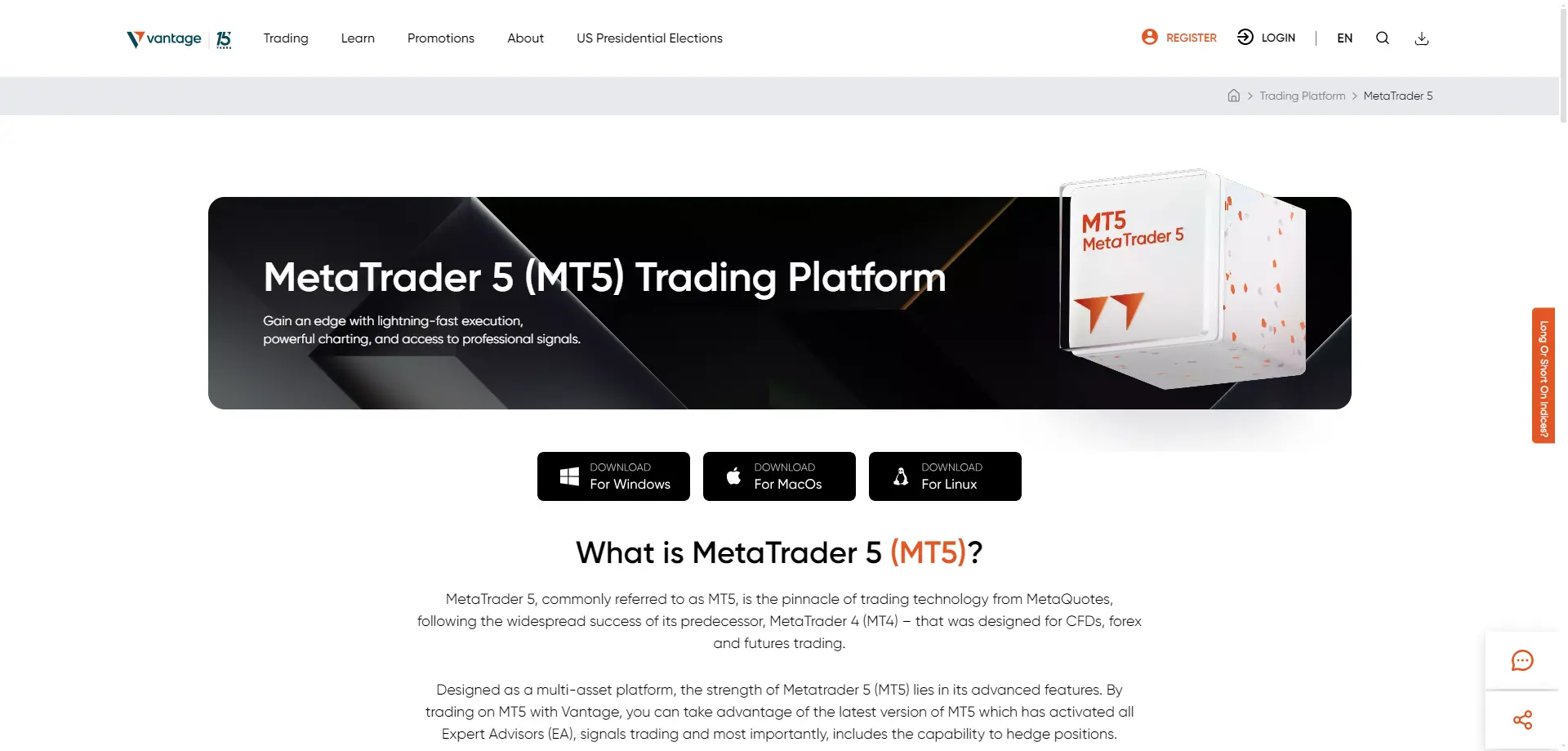
MetaTrader 5 (MT5), разработанная компанией MetaQuotes, — это мультиактивная торговая платформа, которая поддерживает форекс, акции, индексы, сырьевые товары, облигации и цифровые валюты — все они доступны для торговли в виде CFD через Vantage.¹ Это платформа-преемник MT4, разработанная для трейдеров, которые хотят выйти за рамки валютных рынков.
По сравнению с MT4, MT5 предлагает больше типов ордеров, больше встроенных технических индикаторов, дополнительные таймфреймы и улучшенный тестер стратегий для тестирования советников.² Интерфейсы обеих платформ в целом похожи, поэтому трейдеры, знакомые с одной платформой, обычно со временем адаптируются и к другой.
Вы можете получить доступ к MT5 через загружаемое настольное приложение, мобильное приложение для Android и iOS, либо напрямую через браузер с помощью WebTrader (установка не требуется).
MetaTrader 4 против MetaTrader 5: в чём 6 ключевых различий?
MT5 — это не просто новая версия MT4: платформа создана для более широкого спектра рынков и торговых стилей:
| Функция | MetaTrader 4 (MT4) | MetaTrader 5 (MT5) |
| Рынки | Форекс CFD | Форекс, акции, индексы, сырьевые товары, облигации и цифровые валюты — всё через CFD |
| Типы отложенных ордеров | 4 | 6 |
| Встроенные индикаторы | 30 | 38 |
| Таймфреймы | 9 | 21 |
| Режимы исполнения ордеров | Мгновенное, по запросу | Мгновенное, по запросу, рыночное, биржевое |
| Тестер стратегий | Один инструмент | Несколько инструментов, многопоточный |
Прочитайте полное сравнительное руководство Vantage Markets по MT4 и MT5, чтобы узнать, какая платформа подходит для разных торговых стилей.
Как загрузить и установить MetaTrader 5
Независимо от того, используете ли вы компьютер или мобильное устройство, macOS или Windows, ниже приведены инструкции по загрузке и установке MetaTrader 5 на ваше устройство.
На ПК (Windows, macOS или Linux)

1. Перейдите на страницу платформы MetaTrader 5 на сайте Vantage Markets.
2. Выберите пакет для загрузки — Windows, macOS или Linux — в зависимости от вашего устройства.
3. Откройте загруженный файл, примите лицензионное соглашение и следуйте инструкциям мастера установки.
4. После установки MT5 запустится автоматически — либо вы можете открыть её вручную с рабочего стола.
На Mac
MT5 напрямую поддерживает macOS. Загрузите пакет для macOS с той же страницы загрузки MT5, откройте установщик, предоставьте необходимые системные разрешения и следуйте шагам установки.
Если вы предпочитаете не устанавливать настольное приложение, вы можете использовать браузерную версию WebTrader, если она поддерживается вашим брокером. Она предоставляет базовые функции построения графиков и торговли, но не включает все функции настольной версии, включая работу с пользовательскими индикаторами и советниками.
На мобильных устройствах (Android и iOS)
1. Найдите приложение MetaTrader 5 в Google Play Store (Android) или Apple App Store (iOS).
2. Установите приложение и откройте его.
3. Нажмите Login to an Existing Account, затем выберите Vantage Markets из списка брокеров или введите данные сервера Vantage вручную.
4. Введите номер счёта MT5 и пароль для входа в систему.
| Предпочитаете универсальное приложение? Загрузите Vantage App, которое объединяет управление аккаунтом и торговлю в одном мобильном приложении, наряду с MT5. |
Настройка аккаунта MT5 и вход в систему
После загрузки MT5 на устройство выполните следующие шаги для настройки аккаунта и входа в систему.
Создание аккаунта MT5

1. Перейдите на сайт Vantage Markets и наведите курсор на Register в правом верхнем углу.
2. Введите свои личные данные, чтобы открыть реальный счёт Vantage, или нажмите Practice Trading, чтобы открыть демо-счёт Vantage.
3. Завершите регистрацию на экране и отправьте документы, необходимые для верификации.
4. После верификации аккаунта — и его пополнения, если это реальный счёт, — вы получите данные для входа в MT5: номер счёта, пароль и торговый сервер.
Вход в MT5

1. Откройте MT5 на своём ПК, Mac или мобильном устройстве.
2. Выберите Login to an Existing Account (на компьютере: File > Open an Account, затем введите Vantage International и выберите Vantage из списка).
3. Введите номер счёта и пароль, затем выберите торговый сервер Vantage. Нажмите Login (или Finish).
4. Если данные введены верно, актуальные цены и графики появятся сразу же.
Выход из MT5
Вам не нужно выходить из системы между сессиями, так как MT5 автоматически открывается в том же аккаунте. Если вы используете общий или публичный компьютер, выйдите из системы в целях безопасности — вот как это сделать:
Перейдите в Navigator → нажмите Accounts → щёлкните правой кнопкой мыши на своём аккаунте → выберите Delete
Это удалит сохранённые учётные данные с этого устройства.
Торговля на MT5: открытие и управление ордерами
После завершения настройки вы можете перейти к следующему этапу — открытию и управлению ордерами на MetaTrader 5.
Открытие рыночного ордера

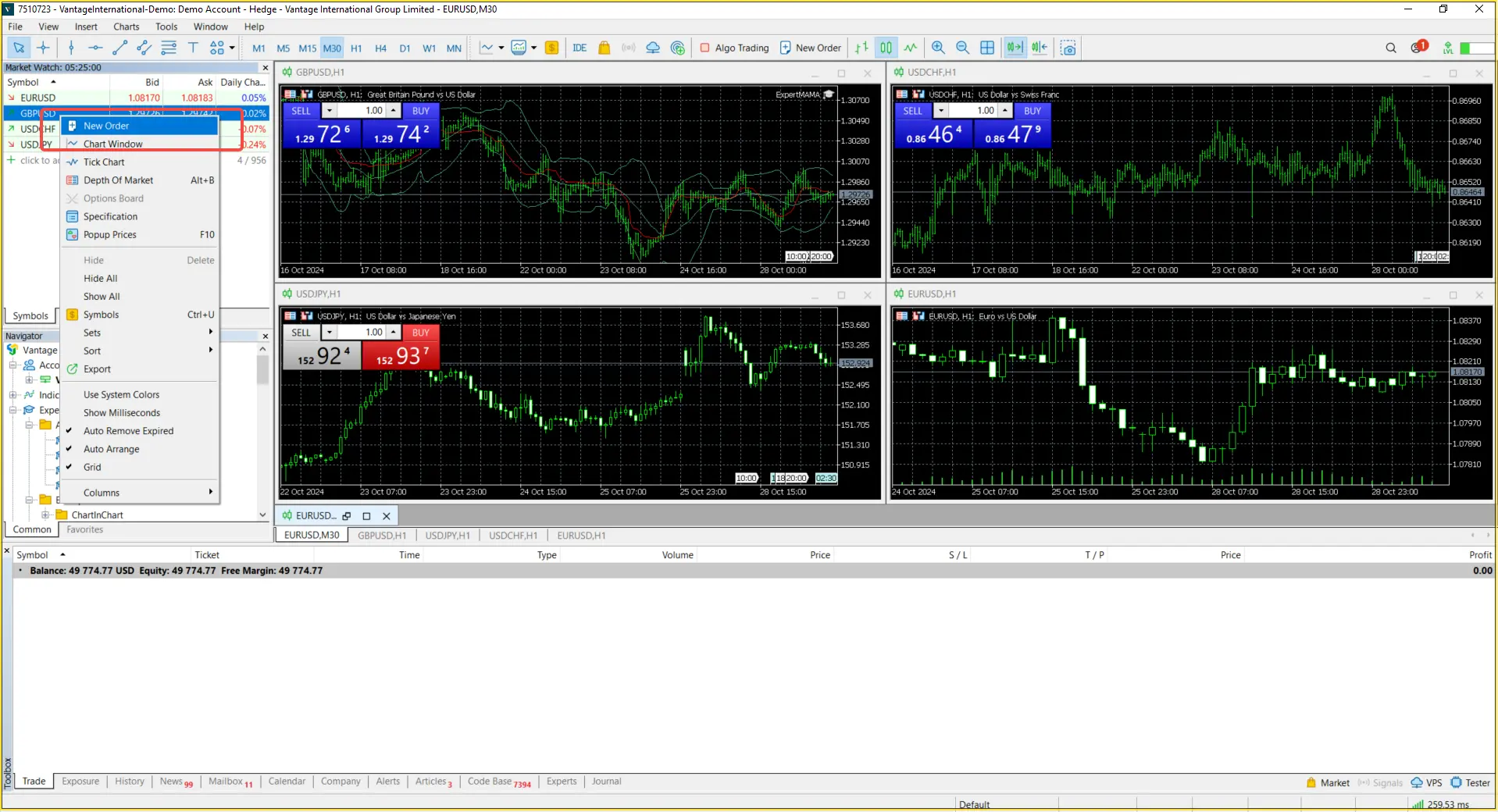
1. Откройте окно нового ордера — нажмите F9 или нажмите New Order на панели инструментов.
2. Используйте раскрывающийся список Symbol, чтобы выбрать рынок, на котором хотите торговать.
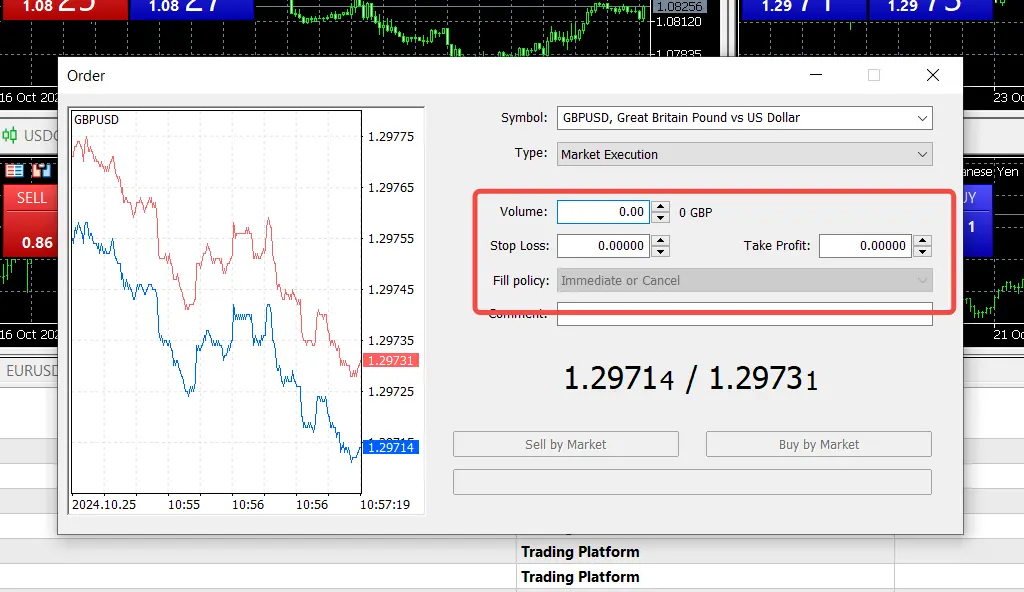
3. В разделе Type оставьте выбранным Market Execution — ваш ордер будет исполнен по текущей рыночной цене.
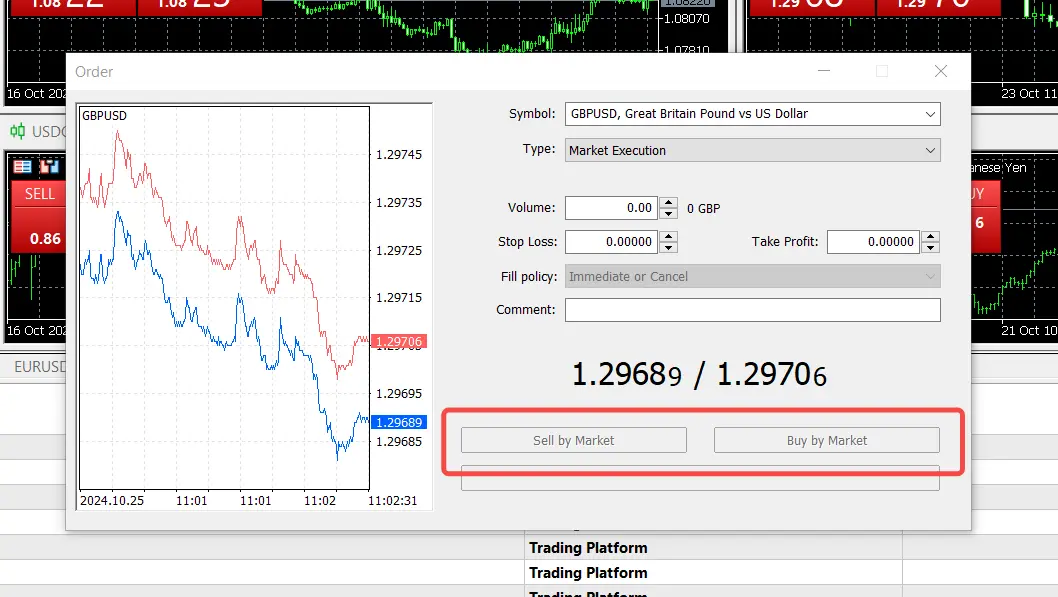
4. Установите объём и, при необходимости, уровни stop-loss и take-profit. Нажмите Buy или Sell.
Открытие отложенного (лимитного) ордера
1. В разделе Type выберите Pending Order.
2. Выберите тип ордера, соответствующий вашему намерению:
- Buy Limit / Sell Limit (по определённой цене или лучше)
- Buy Stop / Sell Stop (активируется при достижении определённого уровня цены)
- Buy Stop Limit / Sell Stop Limit (активируется по целевой цене без превышения этого уровня)
3. Установите объём, stop-loss, take-profit и срок действия ордера.
4. Нажмите Place. MT5 исполнит ордер, как только будут выполнены заданные условия — исполнение отложенного ордера не гарантировано, если рынок пройдёт заданный уровень скачком.
Открытие короткой позиции
Короткая позиция приносит прибыль при снижении цены и убыток при её росте — это зеркальное отражение длинной позиции. Чтобы открыть такую позицию на MT5, разместите ордер Sell по инструменту, которым вы не владеете. Закройте её ордером Buy, когда будете готовы выйти из сделки.
Просмотр и управление открытыми сделками

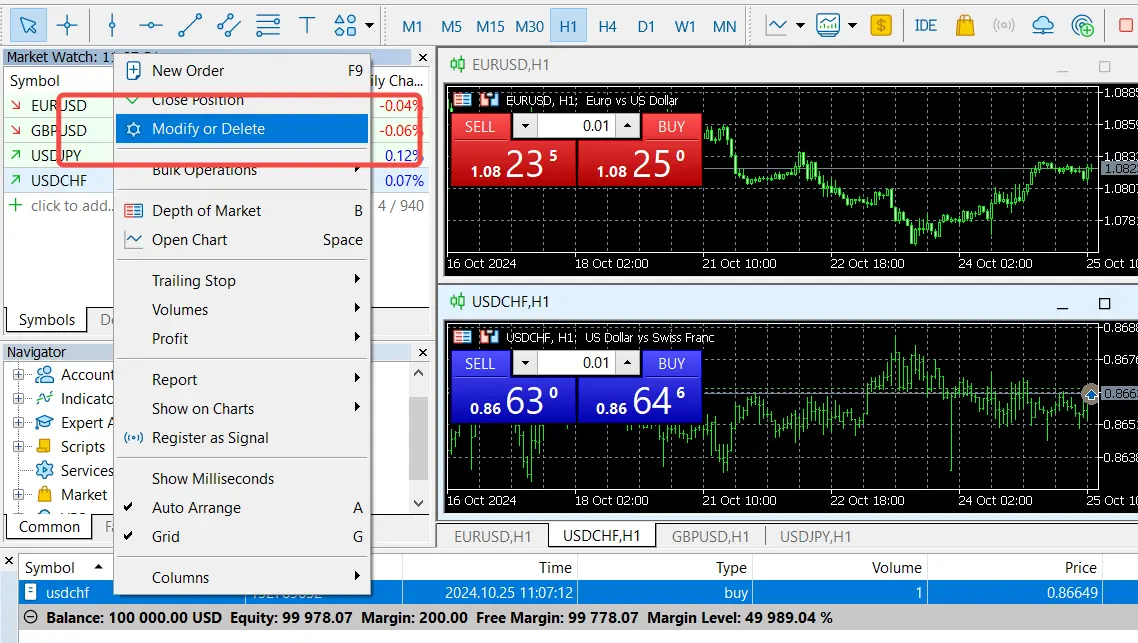
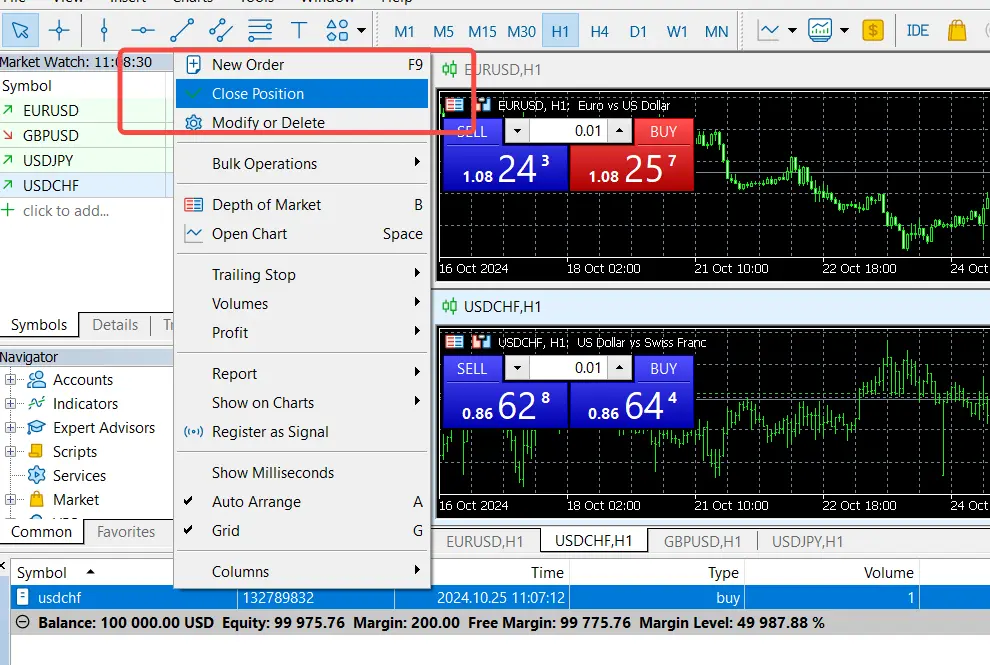
Нажмите Trade на нижней панели, чтобы увидеть все открытые позиции, а также баланс счёта и плавающую прибыль или убыток. Нажмите на конкретную сделку, чтобы увидеть подробности, или щёлкните правой кнопкой мыши, чтобы изменить stop-loss/take-profit или закрыть позицию напрямую.
Настройка графиков и технических индикаторов
Вы можете настроить параметры графика и добавить технические индикаторы на торговой платформе MT5.
Настройка графиков

Перейдите в Charts > Properties (или нажмите F8), чтобы настроить цвета, сетку и другие параметры отображения. Используйте кнопки на панели инструментов над каждым графиком, чтобы переключать таймфреймы и типы графиков — свечной, бары или линию — не покидая окно.
Добавление технических индикаторов

1. Перейдите в Insert > Indicators на верхней панели инструментов.
2. Выберите индикатор из списка категорий — основные группы: трендовые, осцилляторы, объёмные и индикаторы Билла Вильямса.
3. Настройте параметры индикатора или используйте значения по умолчанию, затем нажмите OK.
Чтобы удалить индикатор, перейдите в Charts > Indicator List, выберите его и нажмите Delete.
Установка дополнительных индикаторов
Перейдите в File > откройте Data Folder, затем MQL5 > Indicators. Дважды щёлкните файл программы индикатора, чтобы установить его. После этого он будет отображаться рядом со встроенными индикаторами MT5 при каждом добавлении на график.
Настройка торговых уведомлений

Push-уведомления (мобильные): Откройте приложение MT5, перейдите в Settings > Chats and Messages и скопируйте свой MetaQuotes ID.
Push-уведомления (десктоп): В десктопной версии MT5 перейдите в Tools > Options > Notifications, включите push-уведомления, введите свой MetaQuotes ID и нажмите Test.
Уведомления по электронной почте: В десктопной версии MT5 перейдите в Tools > Options > Email, включите уведомления по электронной почте, укажите данные почты и нажмите Test.
Автоматизация стратегии с помощью советников

Советник (Expert Advisor, EA) — это программа, которая автоматически исполняет сделки на основе заранее заданных правил; это форма алгоритмической торговли, доступная на MT5.³
Обратите внимание, что советники по-прежнему требуют контроля, а это значит, что они не устраняют необходимость в наблюдении, поскольку рыночные условия могут меняться так, как не предусмотрено правилами стратегии.
Вот как использовать советники на MT5:
- Установка советника: Перейдите в File > откройте Data Folder > MQL5 > Experts, затем дважды щёлкните файл программы советника, чтобы установить его.
- Запуск советника: Включите Algo Trading на панели инструментов, перетащите советника с панели Navigator на график, проверьте его настройки на вкладке Inputs и нажмите OK, чтобы запустить его.
- Удаление советника: Щёлкните правой кнопкой мыши по графику, перейдите в Experts List, выберите советника и нажмите Remove.
MT5 предоставляет доступ к сервису MetaQuotes Trading Signals там, где он доступен, позволяя пользователям подписываться на поставщика сигналов и автоматически копировать определённую торговую активность.⁴ Vantage Markets также предлагает собственный сервис Copy Trading. Обратите внимание, что это отдельные сервисы, которые могут иметь разные требования к участию, комиссии, механизмы контроля рисков и доступность. Copy Trading сопряжён с риском, и прошлые результаты не являются надёжным показателем будущих результатов.
Пополнение и вывод средств
MetaTrader 5 может отображать функции пополнения и вывода средств, если они включены брокером. Управляйте своими средствами через клиентский портал Vantage Markets или приложение Vantage: депозиты зачисляются на ваш торговый счёт после проведения расчётов, а заявки на вывод обрабатываются через тот же портал с использованием привязанного способа оплаты.
Практика на демо-счёте
Демо-счёт Vantage позволяет торговать на MT5, используя виртуальные средства (до 100 000 долларов США), без минимального депозита и без комиссий за открытие или обслуживание счёта. Это один из способов для трейдеров и инвесторов ознакомиться с типами ордеров, инструментами графиков и настройкой советников перед торговлей на реальном счёте.
Стоит отметить, что исполнение сделок на демо-счёте и условия симулированной торговли не всегда точно соответствуют исполнению на реальном рынке.
Кредитное плечо на MT5
Кредитное плечо позволяет контролировать более крупную позицию, чем позволял бы только баланс вашего счёта, внося лишь часть стоимости позиции в качестве маржи. Vantage Markets может предлагать кредитное плечо до 1:1000 на подходящих торговых инструментах и типах счетов в зависимости от региона торговли. Могут применяться более низкие лимиты, а настройки кредитного плеча могут изменяться.
Учитывайте, что кредитное плечо увеличивает как потенциальную прибыль, так и потенциальные убытки. Иными словами, позиция с использованием кредитного плеча может привести к убыткам, превышающим маржу, если рынок быстро пойдёт против вас. Всегда проверяйте конкретный уровень кредитного плеча вашего счёта на платформе MT5, прежде чем увеличивать свою экспозицию.5
Связанная статья: Что такое кредитное плечо на форекс?
Выбор подходящего брокера MT5
Освоение MT5 — это лишь часть задачи: брокер, стоящий за платформой, не менее важен.
При сравнении брокеров MT5 обратите внимание на скорость исполнения и надёжность в условиях волатильности, широту предлагаемых рынков (форекс, акции, индексы, сырьевые товары, облигации и цифровые валюты через CFD), комиссии платформы и минимальные требования к счёту.
Для трейдеров, заинтересованных в MT5, Vantage Markets не взимает дополнительную плату за использование самой платформы, хотя сторонние надстройки, такие как пользовательские индикаторы или советники, могут иметь собственную стоимость.
Как использовать настройку MT5 на практике
От установки и входа в систему до настройки графиков и управления средствами — освоение MetaTrader 5 может включать множество шагов, прежде чем вы действительно совершите сделку. Тем не менее, каждый шаг опирается на предыдущий. После настройки аккаунта самый быстрый способ освоиться — попрактиковать описанные выше действия на демо-счёте перед переходом на реальную торговлю.
Часто задаваемые вопросы
Подходит ли MT5 для новичков?
Демо-режим MT5 позволяет новым трейдерам попрактиковать каждую функцию, описанную в этом руководстве — загрузку, вход в систему, открытие сделок и настройку индикаторов, — не рискуя реальным капиталом. Тем не менее, широкий набор типов ордеров и инструментов платформы означает, что предстоит определённое обучение, и ни одна платформа не делает саму торговлю полностью безрисковой.
Как использовать MetaTrader 5 на мобильном устройстве?
Загрузите приложение MT5 из Google Play Store или Apple App Store, затем войдите, используя номер существующего счёта Vantage MT5 и пароль. Мобильное приложение поддерживает большинство основных функций, включая открытие сделок, просмотр графиков и получение push-уведомлений.
Можно ли заработать реальные деньги на MetaTrader 5?
MT5 — это торговая платформа, а не стратегия. Любой результат зависит от рынков, на которых вы торгуете, применяемого подхода и факторов риска, находящихся вне вашего контроля. Торговля CFD на MT5 сопряжена с высоким риском быстрой потери денег из-за кредитного плеча, и убытки так же возможны, как и прибыль. Рассматривайте демо-счёт как способ изучить механику платформы, а не как гарантию того, как реальный счёт будет работать и поможет ли вам заработать реальные деньги на MetaTrader 5.
Сколько денег нужно для начала торговли на MetaTrader 5?
Это зависит от платформы брокера, типа счёта и инструмента, которым вы торгуете. Например, стандартный STP-счёт Vantage Markets имеет минимальный депозит в размере 50 долларов США, хотя маржа, необходимая для конкретной позиции, также зависит от инструмента и выбранного вами кредитного плеча. Демо-счёт, напротив, вообще не требует депозита.
Легко ли изучить MetaTrader 5?
Основные функции — вход в систему, открытие рыночного ордера и чтение ценового графика — довольно просты в освоении. Более продвинутые функции, такие как советники, различные типы отложенных ордеров и пользовательские индикаторы, обычно требуют больше времени для освоения, и это одна из причин, почему демо-счёт полезен перед переходом к реальной торговле.
В чём разница между MetaTrader 4 и MetaTrader 5?
MT5 поддерживает больше рынков, типов ордеров, встроенных индикаторов и таймфреймов, чем MT4, а также использует более продвинутый многопоточный тестер стратегий. MT4 по-прежнему ориентирован в основном на форекс CFD — смотрите наше руководство по сравнению MT4 и MT5 для полного разбора.
Как бесплатно загрузить MetaTrader 5?
MT5 можно бесплатно загрузить напрямую со страницы платформы MT5 Vantage, будь то для Windows, macOS или мобильных устройств. Вам понадобится реальный или демо-торговый счёт у брокерской платформы для подключения к реальным рынкам, но само программное обеспечение бесплатно.
ПРЕДУПРЕЖДЕНИЕ О РИСКАХ: CFD являются сложными финансовыми инструментами и сопряжены с высоким риском быстрой потери денег из-за использования кредитного плеча. Вам следует убедиться, что вы полностью понимаете связанные с этим риски, и тщательно взвесить, готовы ли вы принять высокий риск потери своих денег перед началом торговли.
Отказ от ответственности: данная информация предоставляется исключительно в образовательных целях и не учитывает ваши личные цели, финансовое положение или потребности. Она не является инвестиционной консультацией. Мы рекомендуем вам обратиться за независимой консультацией при необходимости. Данная информация не была подготовлена в соответствии с юридическими требованиями, призванными содействовать независимости инвестиционных исследований. Не предоставляется никаких заверений или гарантий относительно точности или полноты любой содержащейся здесь информации. Данный материал может содержать показатели исторической или прошлой доходности, на которые не следует полагаться. Кроме того, оценки, прогнозные заявления и прогнозы не могут быть гарантированы. Информация на данном сайте, а также предлагаемые продукты и услуги не предназначены для распространения среди лиц в любой стране или юрисдикции, где такое распространение или использование противоречило бы местному законодательству или нормативным требованиям.
Источники
- “MetaTrader 5 Trading Platform – MetaTrader 5”. https://www.metatrader5.com/en/trading-platform. Дата доступа: 27 августа 2026 г.
- “Trading and Orders in MetaTrader 5 – MetaTrader 5”. https://www.metatrader5.com/en/trading-platform/trading. Дата доступа: 27 августа 2026 г.
- “Algorithmic Trading – MetaTrader 5”. https://www.metatrader5.com/en/automated-trading. Дата доступа: 27 августа 2026 г.
- “Trading Signals in MetaTrader 5 – MetaTrader 5”. https://www.metatrader5.com/en/trading-platform/trading-signals. Дата доступа: 27 августа 2026 г.
- “What Is Leverage in Forex? – Vantage Markets”. https://www.vantagemarketapac.com/ru/academy/what-is-leverage-in-forex/. Дата доступа: 27 августа 2026 г.